
磁盘浏览功能
本文将详细介绍 App 中 “磁盘浏览功能” 的作用及操作步骤,包含电脑端的访问范围设置和 App 端的文件使用操作。
一、功能简介
Infortress App 的 “磁盘浏览功能”,可让你在手机上直接访问电脑磁盘中的所有文件,支持查看文件详情、播放音视频,还能在线编辑 Office 文档;且电脑端可灵活设定 App 的访问范围(整个电脑、单独磁盘或单个目录均可)。
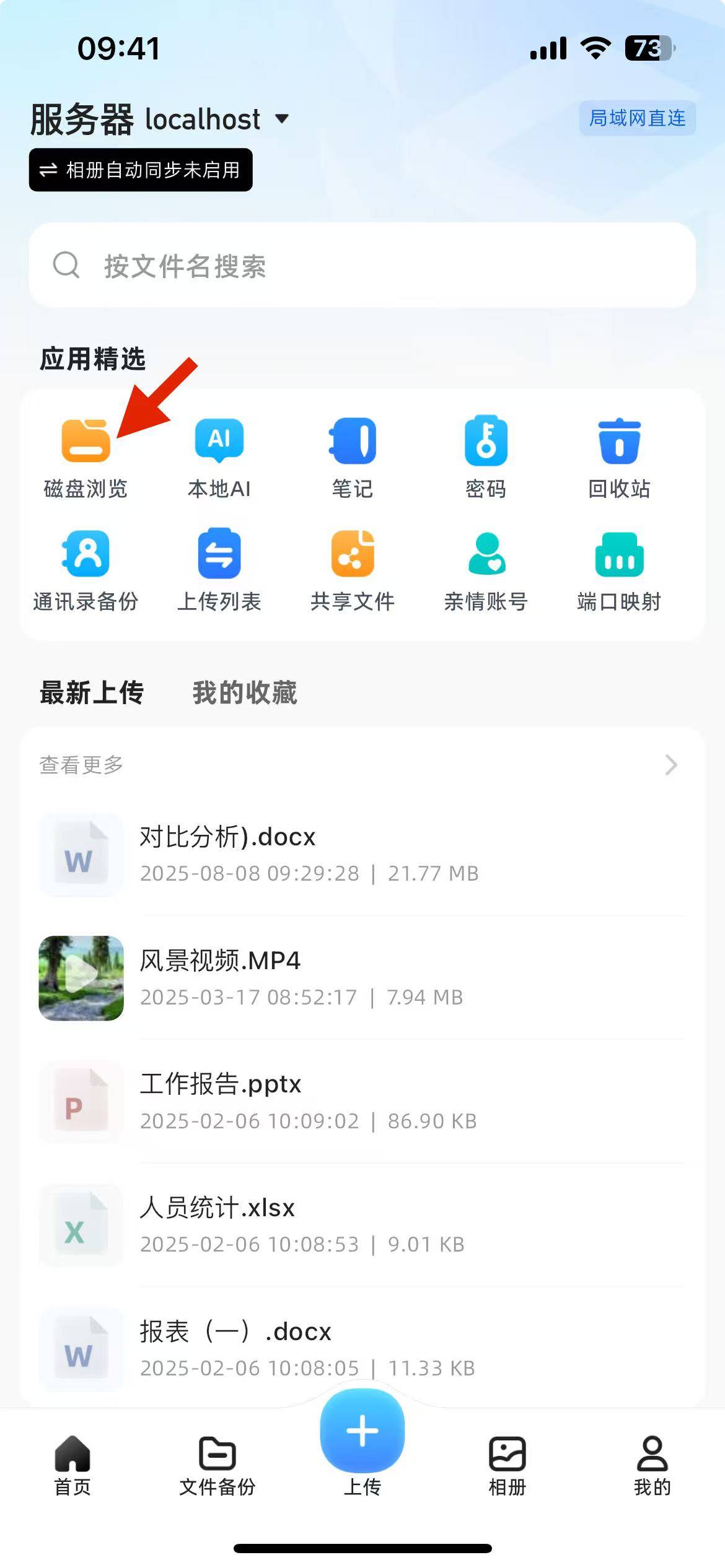
二、电脑端设置磁盘浏览范围
在电脑端的 Infortress 后端控制台可以设定磁盘浏览范围,服务端控制台安装完成后,会默认开启服务器磁盘浏览功能,
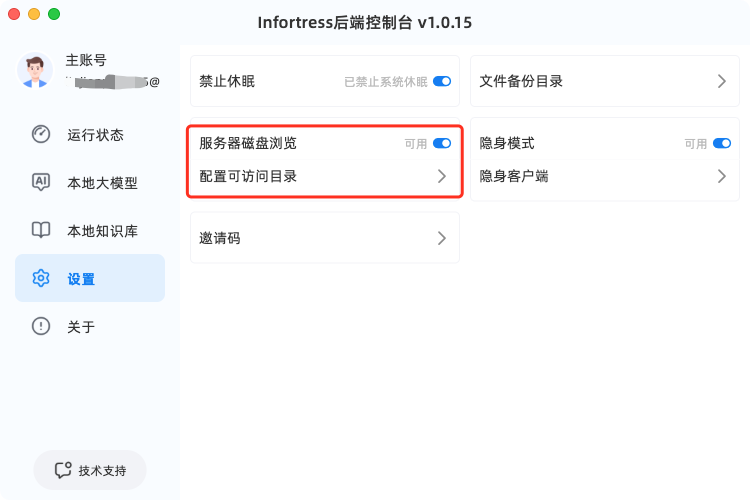
设置步骤如下: 打开电脑上的 Infortress 服务端控制台;点击左侧菜单栏设置,找到 “服务器磁盘浏览” 选项; 默认为可用状态,关闭后,Infortress App端将不能访问电脑上的任何数据; 开启时,可以设置访问范围,点击配置可访问目录:
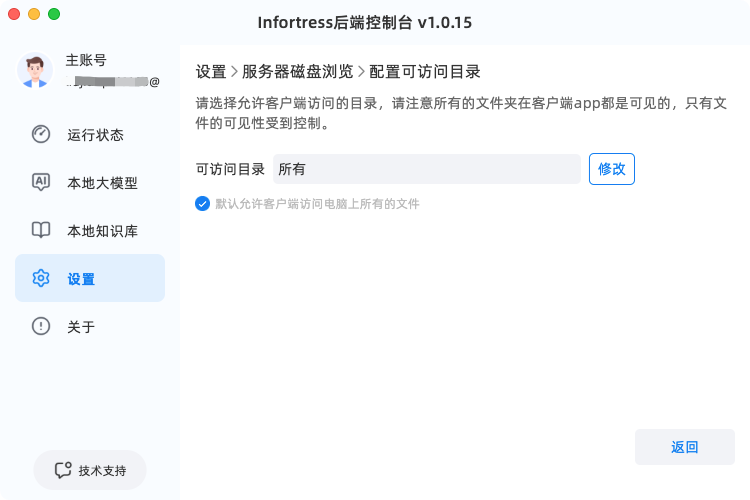
点击【修改】可以设置需要访问的范围,可以设置为整个电脑,或者某个单独的磁盘,或者单独的文件夹; 勾选下方的「默认允许客户端访问电脑上的所有文件」,则设置为访问整个电脑; 选择完成后,出现如下图的提示,则表示设置成功。 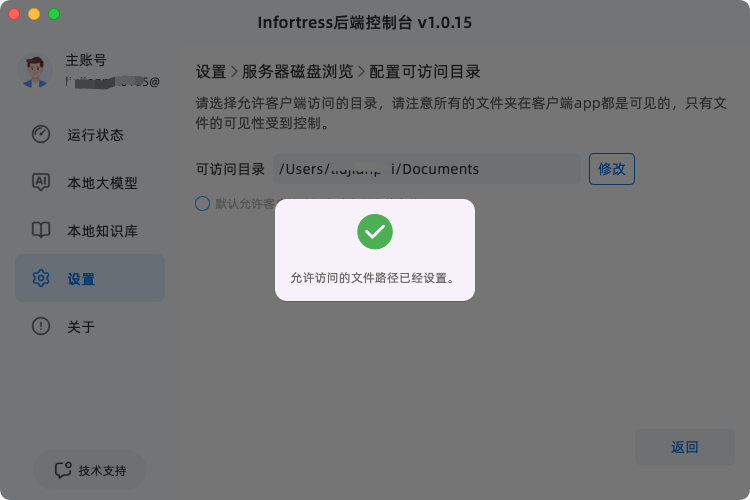
三、App 端使用磁盘浏览功能
电脑端设置完成后,打开手机 Infortress App,即可使用磁盘浏览功能; 首次进入时,需要获取访问权限,在电脑端会有相关提示信息,点击「允许」即可;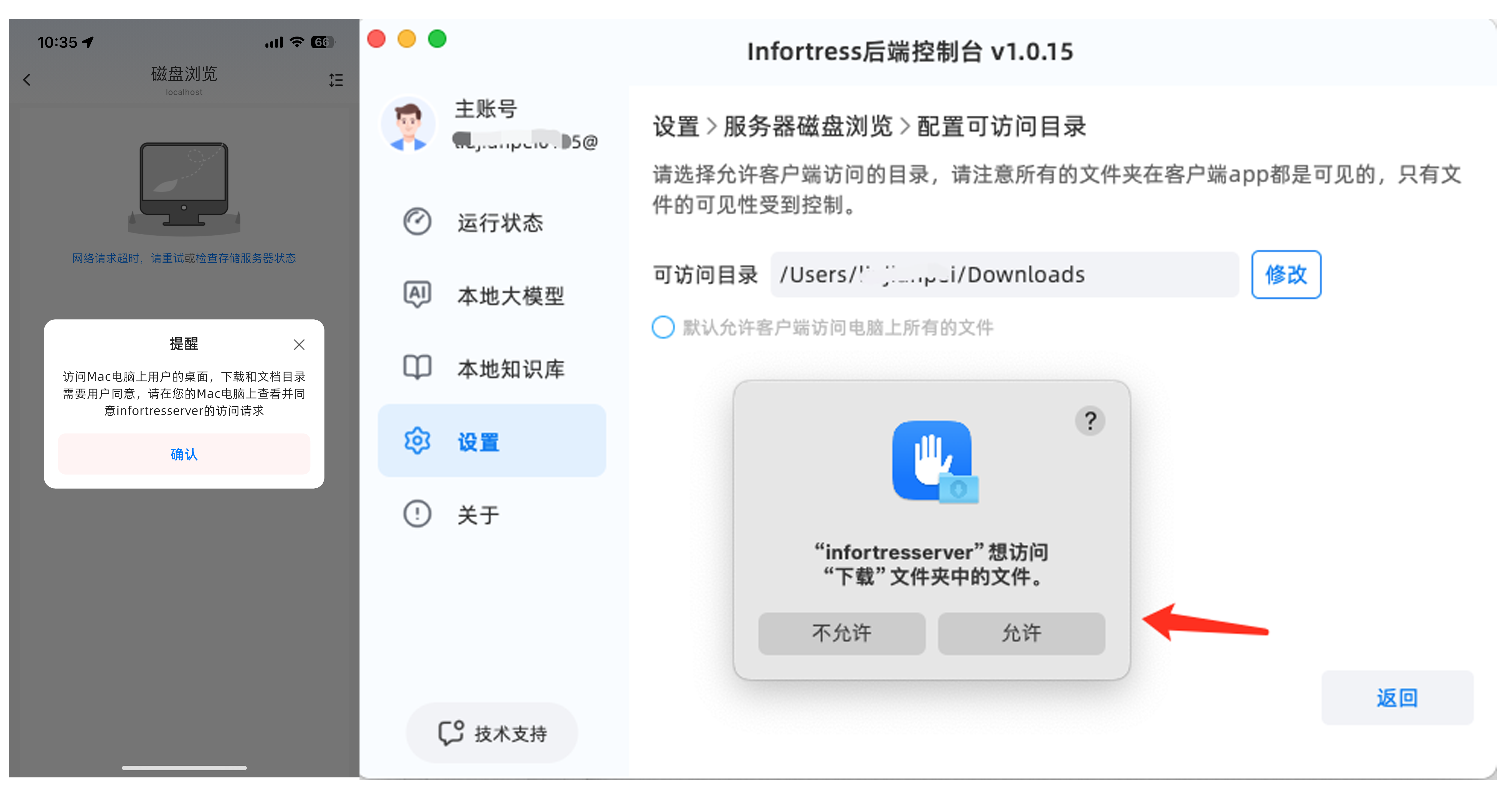
进入后,App 会显示电脑端设定的访问范围(如 “D 盘” 或 “工作文档” 目录); 点击对应磁盘 / 目录,即可查看里面的所有文件;
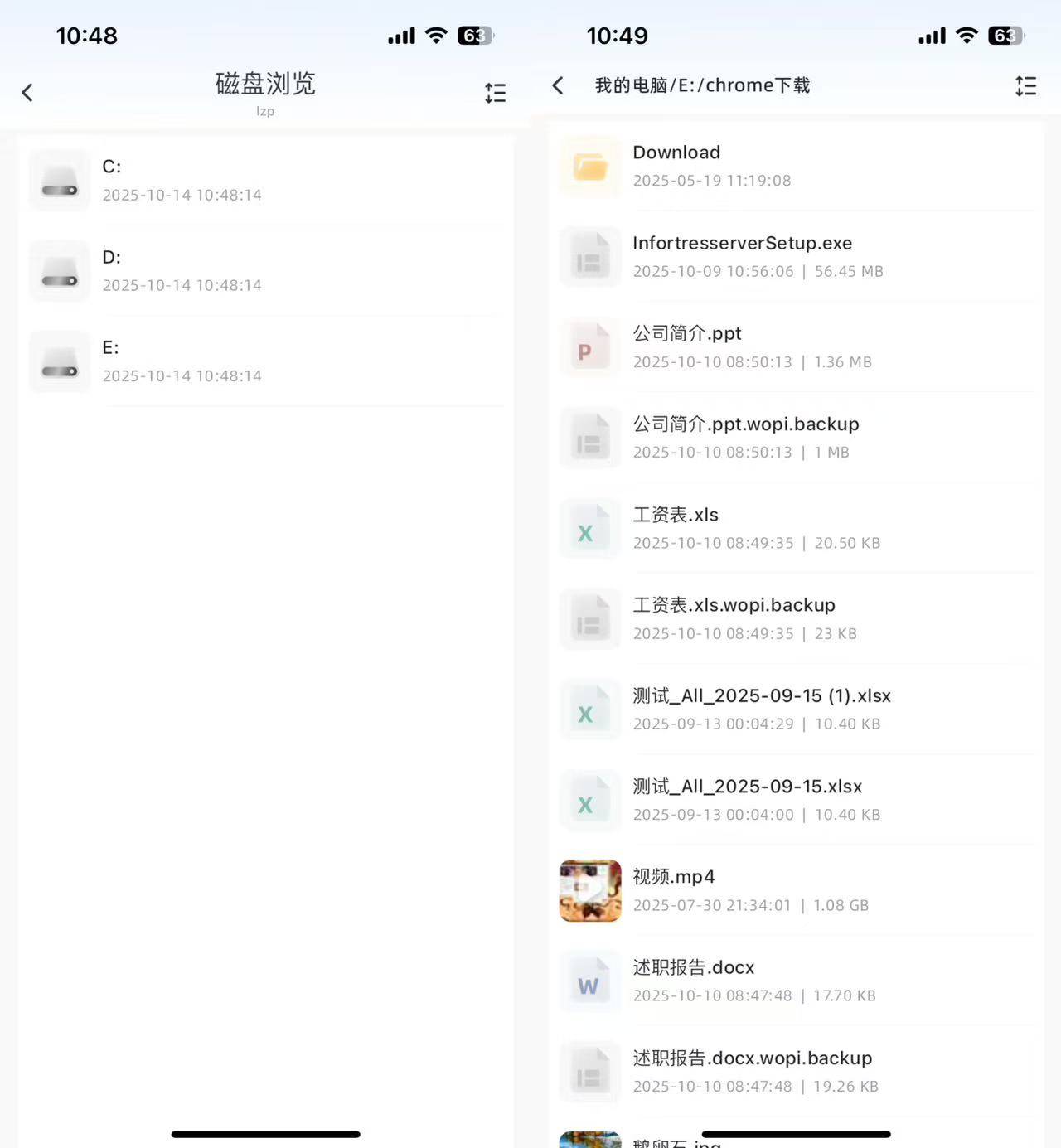
- 下载文件:左滑文件,可以选择调用本地浏览器软件来下载文件至本地;
- 播放视频、音乐:找到需要播放的视频文件(如 MP4、MOV 格式)或音乐文件(如 MP3、WAV 格式);直接点击文件,App 会自动启动内置播放器,在线播放音视频(无需下载到手机);
- 在线编辑 Office 文档:找到需要编辑的 Office 文档(如 Word、Excel、PPT 格式);点击文档,App 会进入 “在线编辑模式”;编辑完成后,点击界面顶部的 “保存” 按钮,修改内容会同步到电脑端的原文件中(确保电脑端文件未被占用)。